在考虑升级电脑硬件前,需要系统评估现有配置、使用需求与预算,才能判断升级的必要性与可行性。以下是详细的评估步骤与升级建议。
一、评估升级必要性与空间
- 明确使用需求
- 日常办公/上网:若仅处理文档、网页浏览,多数老旧电脑仍可胜任,升级必要性较低。
- 游戏/设计/视频剪辑:对显卡、CPU、内存要求高,升级可能显著提升体验。
- 系统卡顿严重:升级固态硬盘(SSD)或内存往往是成本最低的解决方案。
- 检查硬件兼容性
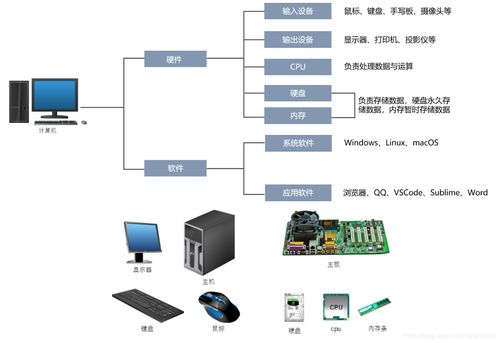
- 主板型号:通过设备管理器或第三方工具(如CPU-Z)查看主板芯片组,确定支持的CPU代数、内存类型(如DDR3/DDR4)及扩展接口(如PCIe版本)。
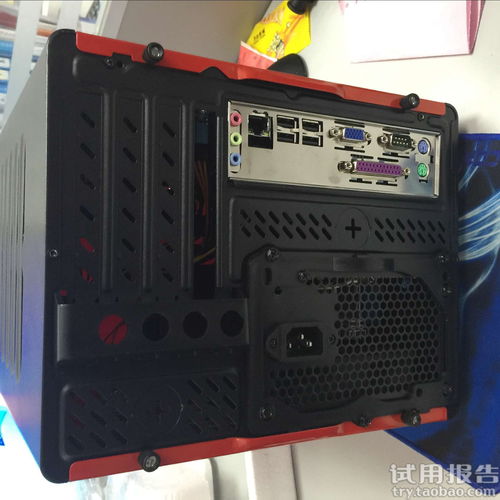
- 电源功率:升级高性能显卡或CPU前,需确保电源额定功率足够(一般建议≥500W)且接口匹配。
- 机箱空间:测量机箱内部尺寸,确保新显卡或散热器能够安装。
二、常见升级方案与操作步骤
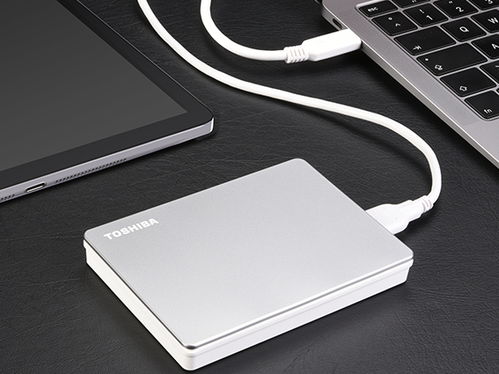
- 固态硬盘(SSD)升级
- 效果:提升系统启动速度、软件加载响应,性价比极高。
- 操作:
- 购买SATA或NVMe SSD(根据主板接口选择)。
- 使用克隆软件(如Macrium Reflect)将原硬盘数据迁移至SSD。
- 安装SSD并设置为主启动盘。
- 内存升级
- 效果:缓解多任务卡顿,提升大型软件流畅度。
- 操作:
- 确认主板支持的最大内存容量与频率(如DDR4 3200MHz)。
- 购买同代、同频率的内存条(建议组成双通道)。
- 断开电源后插入内存槽,注意防静电处理。
- 显卡升级
- 效果:显著提升游戏帧率、渲染效率。
- 操作:
- 根据电源功率和机箱空间选择显卡(如RTX 4060或AMD RX 7600)。
- 卸载旧显卡驱动,安装新显卡后更新驱动。
- CPU升级
- 效果:改善多核处理能力,但需注意主板兼容性。
- 操作:
- 查阅主板官网的CPU支持列表,选择兼容型号。
- 更换时需涂抹硅脂并安装散热器。
三、升级注意事项
- 平衡瓶颈:避免“头重脚轻”(如高端显卡配低性能CPU)。
- 系统重置:更换主要硬件后建议重装系统以保证稳定性。
- 二手配件:预算有限可考虑信誉平台二手硬件,但需测试兼容性。
- 极限情况:若主板过于老旧(如仅支持DDR3内存),整体更换平台(主板+CPU+内存)可能更经济。
四、网络设备升级建议
若存在网络卡顿问题,可同步考虑:
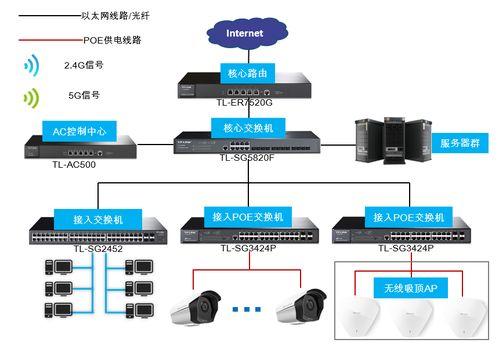
- 千兆网卡:主板若仅支持百兆网络,可加装PCIe千兆网卡。
- Wi-Fi 6无线网卡:替换老旧无线模块,提升无线传输速率与稳定性。
升级前务必确认硬件兼容性与个人需求,优先升级SSD和内存往往能事半功倍。若整机过于老旧,直接更换新机可能是更长远的选择。